윈도우 11 느려졌을 때 빠르게 해결하는 방법 5가지
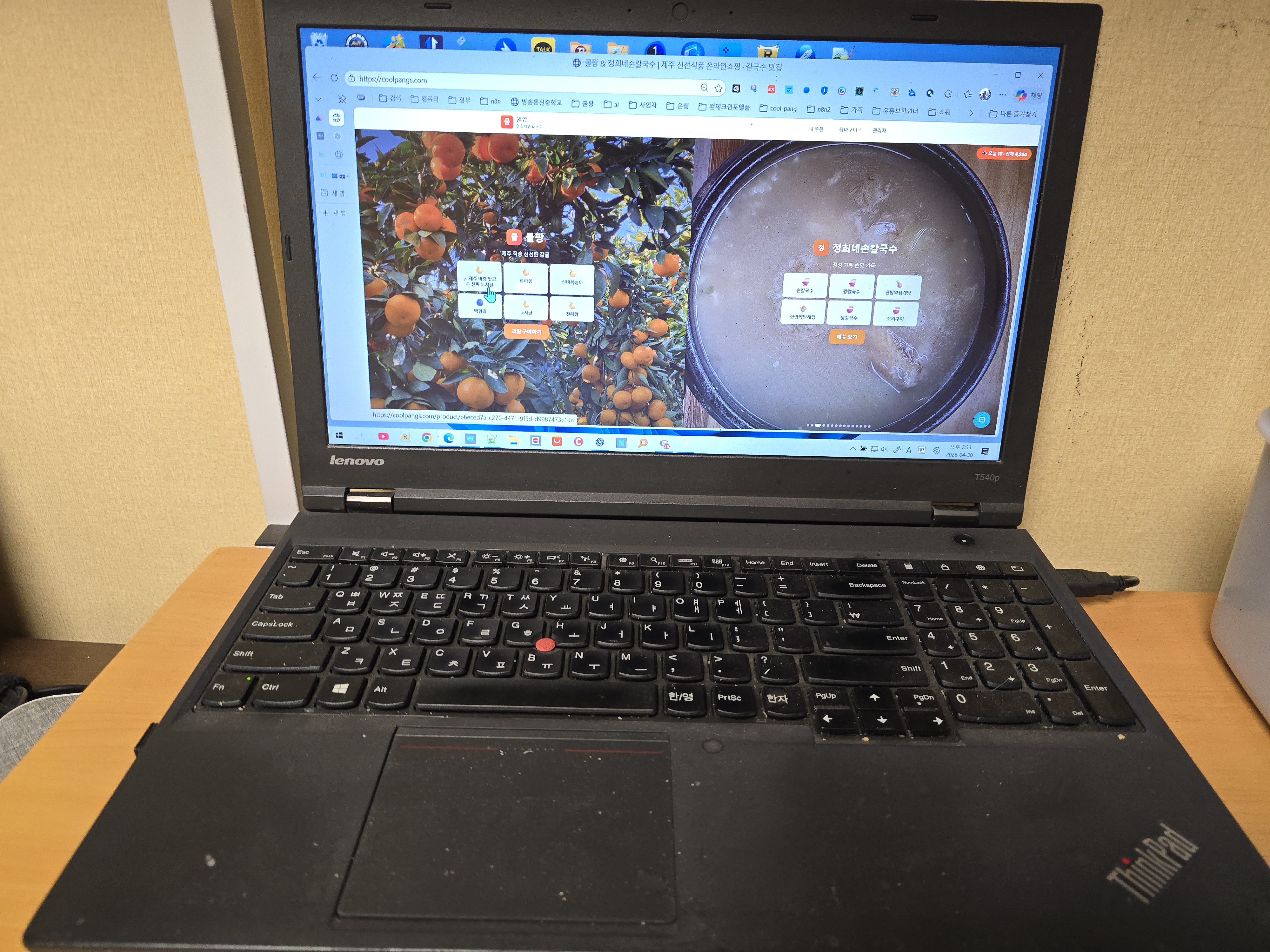
컴퓨터를 처음 샀을 때는 빠릿빠릿하던 윈도우 11이 어느 순간부터 느려지기 시작했다면, 이 글이 도움이 될 것입니다.
저도 농원 관리와 식당 운영에 컴퓨터를 많이 사용하는데, 느린 컴퓨터 때문에 업무가 지연되는 경험을 여러 번 했습니다. 직접 해결해보면서 효과가 좋았던 방법들을 정리했습니다.
1. 시작 프로그램 정리하기
컴퓨터를 켤 때 자동으로 실행되는 프로그램이 많을수록 부팅이 느려집니다.
방법: 작업 관리자(Ctrl+Shift+Esc) → 시작 프로그램 탭 → 불필요한 프로그램 우클릭 → 사용 안 함
카카오톡, 네이버 클라우드, 각종 업데이터 등 꼭 필요하지 않은 것들은 비활성화하세요.
2. 디스크 정리 실행하기
임시 파일, 업데이트 캐시 등이 쌓이면 저장 공간이 부족해지고 속도가 느려집니다.
방법: 시작 → "디스크 정리" 검색 → C 드라이브 선택 → "시스템 파일 정리" 클릭 → 모두 체크 후 확인
3. 전원 옵션을 "고성능"으로 변경
기본 설정이 "균형 조정"으로 되어 있으면 배터리 절약을 위해 성능을 제한합니다.
방법: 제어판 → 전원 옵션 → "고성능" 선택
데스크탑 PC라면 고성능으로 설정해도 전기세 차이가 크지 않습니다.
4. 시각 효과 줄이기
윈도우 11의 화려한 애니메이션 효과가 오래된 PC에서는 부담이 됩니다.
방법: 시작 → "성능 조정" 검색 → "Windows의 모양 및 성능 조정" → "최적 성능으로 조정" 선택
5. SSD로 교체하기 (가장 효과적)
위 방법들을 다 해봐도 여전히 느리다면, HDD를 SSD로 교체하는 것이 가장 확실한 해결책입니다.
요즘 500GB SSD가 5~6만원대로 저렴해졌습니다. 교체 후 부팅 시간이 1분에서 10초로 줄어드는 경험을 직접 해보시면 왜 진작 안 했나 싶을 겁니다.
이 중에서 1~4번은 비용 없이 바로 할 수 있으니 순서대로 해보시고, 그래도 느리면 SSD 교체를 고려해보세요.